
Teknisk feil/klikker på betaling, men den tar meg ikke videre i prosessen?
Teknisk feil:
Dersom du velger å bestille på en opprettet bruker, har vi opplevd at lagret kredittkort informasjon på eget dashbord, kan ved senere bestillinger, stoppe prosessen med å gjennomføre fremtidige bestillinger/betaling. Gå inn på din profil(Logg inn, klikk på ditt navn) gå inn på betalingsmidler og slett lagret kredittkort informasjon. Gå så tilbake i handlevogn og gjennomfør bestilling. Under betalingsprosessen, vil du bli bedt om å taste kort nummer på nytt. Vi anbefaler brukere, frem til vi har funnet en løsning på utfordringen, til å ikke lagre informasjon om kredittkort.
Hvis du benytter en MAC har vi oppdaget at dette kan være en utfordring. Forsøk da med telefon eller annet utstyr.
Dersom det ikke fungerer på vanlig PC/Nettbrett, sjekk innstillinger for å “tillate pop-up sider”.
Dersom du aldri aktiviserte brukeren din, benytt alternativ epost og kontakt oss om å slette bruker. Den oppgitte eposten “sperres” for ny bruker inntil aktivisering er gjennomført.
Hvordan bestiller jeg parkering?
Vi oppfordrer alle til å bestille som gjest og IKKE OPPRETTE BRUKER. Dette av hensyn til noen utfordringer som vi dessverre ikke får endret eller kansellert. Som gjest vil du uansett få tilsendt reise bekreftelse og kvittering etter endt parkering.
For å bestille parkering kan du følge steg som vist under.
Du går inn på www.gardermoenparkering.no og klikker på Sjekk pris og bestill parkering.
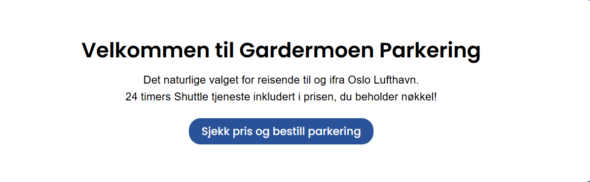
Da guides da videre til ny plattform og bestillings portal.
Bestilling av parkering:
Ha ditt kredittkort og bankid/brikke tilgjengelig, du vil trenge det på slutten av prosessen. Vær nøye med tidene som legges inn og ta høyde for minst 2-3 timer oppmøte før oppsatt flight og 1-2 timer etter ankomst.
Vi har en standard på innkjøring med 3 timer før og etter oppgitt start punkt for parkeringen, uten ekstra kostnad. Ex har du bestilt kl.0300, vil du ha tilgang til parkeringen fra kl.00.00 og frem til 0600.
Står man lenger enn først antatt på bestillingstidspunktet, legges det automatisk opp 3 timer overtid gratis. Stått lenger enn dette vil man måtte betale på vei ut i port.
Legg inn ønsket dato fra/til og husk å endre klokkeslett til rett tid. Deretter klikk søk.
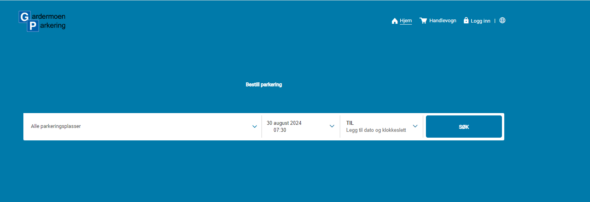
Nb, dersom du endrer dato i søket, kan det se ut som om kalenderen ikke endrer seg til ønsket dato/tid, men når du klikker søk, vil du se den har fått med endringene på neste side.
Du får da opp de alternativene til parkering som vi har tilgjengelig på oppsatt tid.
Velg så alternativet du ønsker ved å klikke på “Legg til handlekurv”.
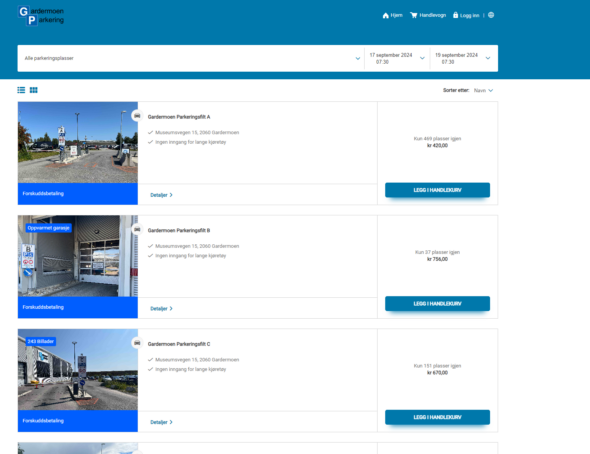
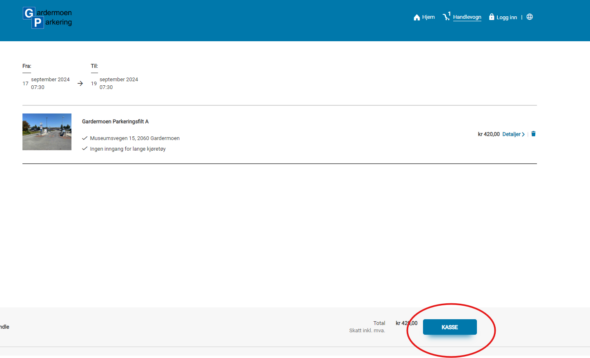
På ikonet for handle kurv vil du nå se at det står ett “1” tall. Klikk på ikonet:

Dobbelt sjekk dato og tid, slik at det stemmer med ønsket bestilling. Klikk så på “kasse/betaling”
Da får du opp bildet under hvor du legger inn epost, fornavn og etternavn, deretter klikker du på “legg til identifikasjon + / legg til id +”.
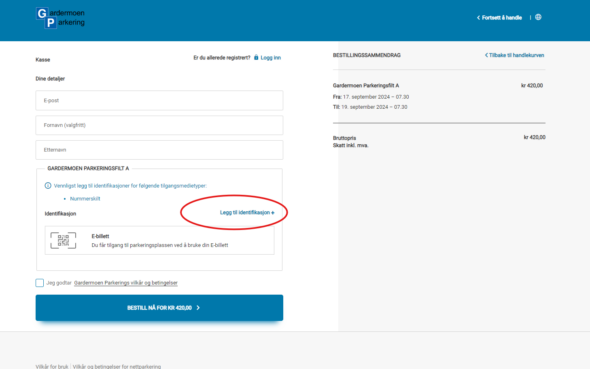
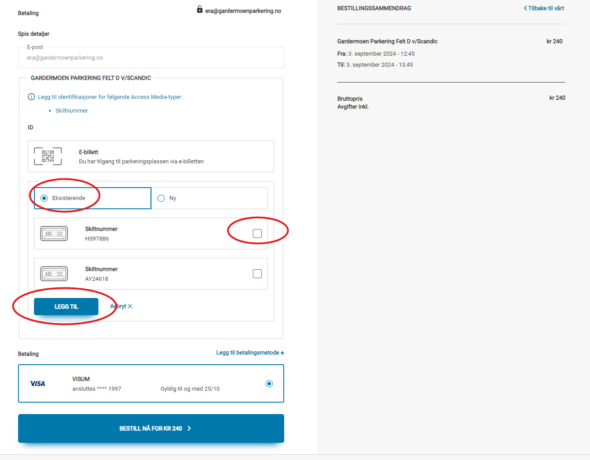
Hvis du har laget en egen bruker kommer dine kjennemerker opp og du må velge ett av dem. Som gjestebruker må du legge inn land og nummerskilt, men se bort ifra feltet “Tilgang Mediatype”, dette er ikke aktivt hos oss og vi jobber med å få det programmert vekk.
VIKTIG OM GJESTEBRUKER ELLER PÅ EGEN BRUKER:
Inntasting av nummerskilt skal være uten mellomrom før, i midten eller på slutten
EX: TEST1234 ikke Test 1234.
Avslutt med å klikk “legg til”.
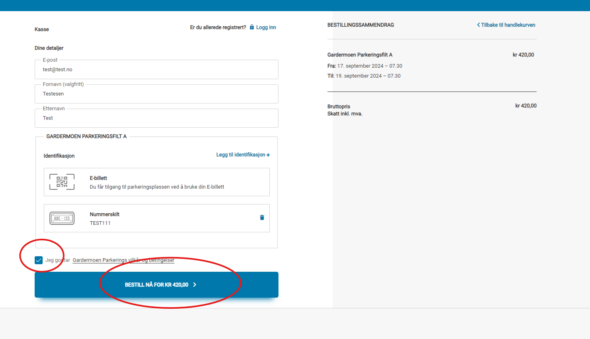
Da gjenstår det kun å godta vilkår og klikke på “bestill nå for kr ….”
Før du klikker på denne ha kredittkort klart sammen med bank id.
Du settes da over til betalingsløsning med kredittkort.:
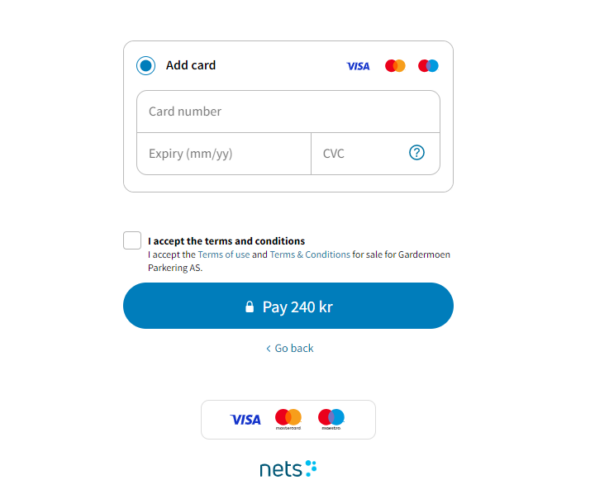
Husk å legg inn ett gyldig kort, utløpsdato og CVC(står på baksiden av kortet 3 siffer) Huk av for at du godtar vilkårene for betaling og klikk “pay/betal”.
Du vil om få sekunder motta en bekreftelse på skjermen din, som står “Betaling er vellykket”, MEN behandlingen er IKKE ferdig enda. Ikke gå ut av dette bildet før QR kode som i begynnelsen er grå farget blir sort. Dette vil skje innen noen sekunder. Når QR er blitt sort kan du trygt gå ut av nettsiden.
Nå som første bestilling er gjort, trenger du kun logge inn neste gang, gå til kasse og gjenta de siste stegene i prosessen for fremtidige bestillinger.
Skulle det være noe annet, er det bare å ta kontakt 😉
Tilleggsinfo:
VÆR OPPMERKSOM på at eposten kan finne vei til din søppelpost/uønskede elementer.
Du vil motta 1 epost med en reise bekreftelse. Sistnevnte er kun en sikkerhet dersom kameraet ikke fungere, eller om det er lagt inn feil skilt info. Kvittering sendes ut etter tjenesten er ytt, altså etter utkjøringen. Denne sendes med en link fra Tripletex hvor du kan laste ned faktura/kvittering som står med beløp 0,-
Parkerings området har skilt gjenkjenning, kjør sakte mot bom. Du vil kun være mulig å kjøre inn på skilt gjenkjenning 3 timer før og 3 timer etter oppgitt start tid.
QR koden kan benyttes i porten på QR-leser, MEN KUN dersom bommen ikke åpner automatisk. Det er fortsatt skilt gjenkjenning som er hoved løsning for inn og ut slipp på parkerings områdene. Dersom skilt gjenkjenning feiler, bli sittende i bil ved port, og bruk QR kode. Viktig: bruker du QR kode på vei inn, må denne også benyttes på vei ut.
Velkommen.
Problemer med å bestille på opprettet bruker, hva gjør jeg feil?
Vi har oppdaget noen utfordringer underveis og vil publisere disse så raskt det lar seg gjøre.
Ved opprettelse av gratis bruker, må dere verifisere denne på mottatt epost med verifikasjons link. Sjekk søppelpost, den kan komme dit.!
Dersom verifikasjonen ikke ble gjort, vil eposten du benytter “sperre” for gjennomføring av bestilling. Du må da kontakte oss slik at vi sletter din bruker via kontakt skjema, samt benytte alternativ epost for gjennomføring av bestilling.
Dersom du har verifisert bruker og bestilt tidligere parkering, men opplever å ikke komme til betalingsløsningen på neste bestilling, ta kontakt med oss, så sletter vi brukeren. Dette kan dere gjøre via kontaktskjema